Canva(캔바)를 활용해 워터마크 없는 유튜브 인트로를 만드는 PC·모바일 5단계 완벽 가이드입니다. 템플릿 선택부터 배경음악 추가, 애니메이션 타이밍 조절, 최종 MP4 다운로드, 유튜브 스튜디오 업로드까지 실전 경험을 바탕으로 정리했어요.
안녕하세요! 유튜브 채널 막 시작하신 분들, 제일 먼저 부딪히는 장벽이 뭔지 아시나요? 바로 인트로 영상이에요. 저도 처음에 유튜브 시작할 때 영상 자체는 스마트폰으로 어찌어찌 찍었는데, 인트로만 해결이 안 되더라구요.
프리미어 프로, 다빈치 리졸브, 파이널컷 프로... 전문 편집 툴을 배우려다가 "아 이거 배우다가 채널 개설도 못 하고 포기하겠다" 싶어서 결국 Canva(캔바)로 넘어왔는데요. 정말 한 시간 만에 쓸만한 퀄리티가 나와서 깜짝 놀랐어요.
이번 글에서는 제가 Canva로 유튜브 인트로를 수십 개 만들면서 정리한 실전 노하우를 A to Z로 공유해드릴게요. PC 버전과 모바일 버전 모두 다루고, 인트로 10초 황금 법칙이나 저작권 주의사항까지 세세하게 짚어드립니다.

📌 Canva 유튜브 인트로 제작, 왜 좋을까?
유튜브 인트로 제작 도구는 세상에 정말 많아요. InVideo, Animaker, Renderforest 같은 해외 툴부터 국내 브루(Vrew), 곰믹스 프로까지. 그런데 제가 결국 Canva에 정착한 이유는 딱 세 가지였어요.
- 무료 템플릿도 워터마크 없음: 왕관 표시 없는 템플릿이라면 다운로드 결과물에 로고가 안 찍힙니다
- 한국어 템플릿 수백 개: 브이로그, 게임, 먹방, 교육 등 카테고리별 풍부
- 드래그 앤 드롭 UI: 영상 편집 경험 없어도 10분 내 완성 가능
- PC·iOS·안드로이드 전부 지원: 작업 연속성 뛰어남
- Pro 업그레이드 시: 왕관 표시 프리미엄 에셋 + 브랜드 키트 + 매직 리사이즈 등 해금
특히 무료 템플릿도 워터마크가 안 찍힌다는 점이 진짜 핵심이에요. 보통 무료 영상 편집 툴은 결과물에 로고가 박혀서 유료 결제로 유도하는데, Canva는 그런 게 없거든요.
Canva 템플릿·음원·스톡 영상·일러스트 썸네일 좌측에 왕관 아이콘이 있는 건 Canva Pro 전용 에셋입니다. 무료 계정에서 사용하면 다운로드 자체가 안 되거나 워터마크가 박혀 나와요. 무료로 쓰시려면 반드시 왕관 표시 없는 에셋만 선택하셔야 합니다.
🖥️ PC 버전: 5단계 제작 프로세스
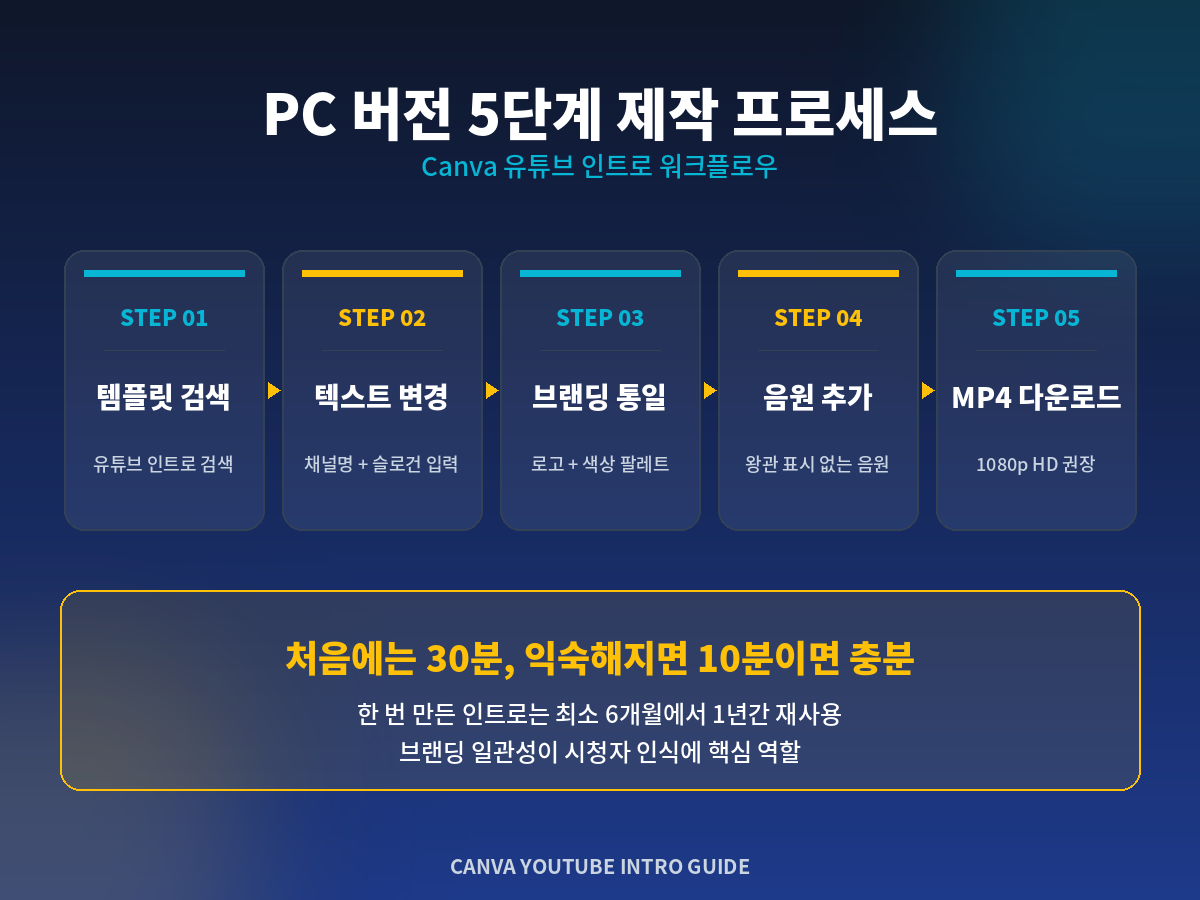
저는 주로 맥미니에서 작업하는데, 어느 OS에서든 작업 순서는 동일합니다. 처음 해보시면 30분 정도 걸리지만, 두 번째부터는 10분이면 충분해요.
1단계: Canva 접속 + 템플릿 검색
canva.com에 접속해서 로그인 후, 상단 검색창에 유튜브 인트로를 입력하세요. 수백 개의 한국어 지원 템플릿이 나옵니다. 카테고리를 좁히고 싶다면 브이로그 인트로, 게임 유튜브 인트로 같은 식으로 검색하면 더 정확한 결과가 나와요.
화려한 템플릿보다는 심플한 디자인을 추천해요. 화려한 건 몇 번 보면 질리지만, 심플한 건 오래 써도 질리지 않거든요. 채널 정체성이 확립되기 전에는 여백이 많은 깔끔한 템플릿이 정답입니다.
2단계: 텍스트 변경 (채널명 + 슬로건)
템플릿의 기본 문구를 클릭하면 바로 수정 모드로 들어갑니다. 메인 텍스트에 채널명을 넣고, 서브 텍스트에는 채널 슬로건을 한 줄로 넣어주세요. 메인 텍스트는 채널 이름 그대로, 서브 텍스트는 채널 성격을 한 문장으로 요약한 슬로건(예: "OO 주제를 쉽게 풀어드립니다" 같은 방향성)이 적절합니다.
여기서 폰트도 바꿀 수 있는데요, 한국어 폰트는 Pretendard, Noto Sans KR, 나눔스퀘어 계열이 안정적이에요. 장식체는 가독성이 떨어져서 10초 안에 눈에 안 들어와요.
3단계: 색상/로고 브랜딩 통일
로고와 색상을 템플릿에 적용하는 방법은 플랜에 따라 다릅니다.
- 무료 플랜: 좌측 [업로드] 탭에서 로고 PNG 파일 업로드 → 매번 드래그로 삽입. 색상은 HEX 코드 복사해서 수동 적용.
- Canva Pro: [브랜드] 탭에서 로고·색상 팔레트·폰트를 한 번만 등록하면 모든 디자인에 원클릭 적용. 브랜드 키트는 Pro 전용 기능입니다.
유튜브 채널 썸네일·배너와 인트로의 주 색상을 통일해야 브랜딩이 완성됩니다. 메인 컬러 1개 + 서브 컬러 2개 + 강조 컬러 1개, 총 4색 이내로 제한하세요. 색상이 많아지면 아마추어 느낌이 강해집니다. 무료 플랜이라면 Notion이나 메모장에 HEX 코드를 별도로 저장해두면 재사용이 편해요.
4단계: 배경음악 + 효과음 추가
좌측 [요소] → [오디오] 탭으로 가면 수천 개의 무료 음원이 있어요. [무료] 태그가 붙은 음원만 사용하셔야 저작권 문제가 없습니다.
음원을 타임라인에 드래그한 뒤, 양쪽 끝을 잡고 끌어서 10초 길이에 맞춰 트리밍하세요. 마지막에 페이드아웃 효과를 주면 훨씬 자연스러워요.
Canva [무료] 표시가 붙은 음원은 상업적 사용이 허용되지만, 플랫폼이 업데이트되면서 일부 음원의 라이선스가 변경되기도 합니다. 업로드 직전 Canva 헬프 센터에서 최신 라이선스 상태를 한 번 더 확인하시는 게 안전해요. 유튜브 스튜디오의 오디오 라이브러리와 병행 사용하면 더욱 안전합니다.
5단계: MP4 다운로드
우측 상단 [공유] 버튼 → [다운로드] → 파일 형식은 MP4를 선택하세요. 화질은 1080p HD 이상이 좋고, Canva Pro가 있다면 4K까지 선택할 수 있지만 일반 인트로는 1080p로 충분합니다.
📱 모바일 앱 버전 (iOS / Android)
출퇴근 지하철에서도 인트로를 만들 수 있다는 게 Canva 모바일 앱의 진짜 강점이에요. 저는 지하철에서 초안을 잡고 집에 가서 PC로 디테일을 다듬는 패턴으로 쓰고 있습니다.
| 단계 | 조작 방법 | 소요 시간 |
|---|---|---|
| 앱 설치 | 앱스토어/플레이스토어에서 "Canva" 검색 | 1분 |
| 계정 로그인 | Google·Apple·이메일 계정 연동 | 1분 |
| 템플릿 선택 | [+] 버튼 → 유튜브 인트로 카테고리 | 2분 |
| 터치 편집 | 텍스트·이미지·음원 탭해서 수정 | 5~10분 |
| 영상 저장 | 우측 상단 공유 → 동영상 저장 | 1~2분 |
아이패드에서 작업하면 거의 PC 수준으로 편리합니다. Apple Pencil로 세부 요소 조정할 때 더 정밀하게 작업할 수 있어요.
⏱️ 인트로 10초 황금 법칙

유튜브 인트로는 무조건 "짧게"가 정답이에요. Canva 공식 가이드에서도 10초 내외를 권장하고 있는데요, 이유는 구독자 이탈률 때문입니다.
| 인트로 길이 | 특징 | 추천도 |
|---|---|---|
| 3초 이하 | 강렬한 인상 남기기 부족 | ⚠️ 비추천 |
| 5~10초 | 최적 구간, 몰입 유지 | BEST |
| 10~15초 | 일부 장르(게임·먹방)만 허용 | △ 조건부 |
| 15초 이상 | 이탈률 급증, 유지율 하락 | ❌ 금지 |
솔직히 말씀드리면, 저도 처음에 멋 부린다고 20초짜리 인트로를 만들었거든요. 그랬더니 영상 초반 유지율이 45%까지 떨어져서 알고리즘이 영상을 밀어주질 않더라구요. 바로 10초로 줄였더니 유지율이 65%까지 올라왔어요.
구독자 입장에서 매 영상마다 15초씩 인트로를 봐야 한다고 생각해보세요. 진짜 고역이에요. 본인이 시청자라면 어떨지 먼저 생각해보시면 답이 나옵니다.
⚠️ 자주 하는 실수 TOP 3
실수 1: 유료 음원 무단 사용
가장 많이 걸리는 실수입니다. Canva에서 음원을 넣을 때 [무료] 표시가 없는 음원을 그냥 쓰시면 안 돼요. 유튜브에 영상 올리자마자 Content ID에 걸려서 광고 수익이 원작자에게 가거나, 심한 경우 영상 자체가 블록됩니다.
실수 2: 너무 많은 텍스트
10초 안에 3줄 이상의 텍스트를 넣으면 시청자가 읽을 시간이 없어요. 채널명 + 한 줄 슬로건, 딱 이 정도가 최적이에요. 정보는 본편 영상에서 전달하는 거고, 인트로는 "브랜드 각인"이 목적입니다.
실수 3: 영상마다 다른 인트로 사용
처음에는 영상 주제마다 인트로를 다르게 만들고 싶은 욕심이 생기는데요, 브랜딩 관점에서는 일관성이 훨씬 중요합니다. 한 번 만들어서 최소 6개월~1년 동안 계속 재사용하세요. 그래야 시청자가 "아, 이 채널이구나" 하고 바로 인식해요.
📺 유튜브 채널에 업로드·적용하는 법
만든 인트로를 채널에 적용하는 방법은 크게 두 가지입니다.
가장 자유도가 높은 방식입니다. 본편 영상 편집 시 Canva에서 다운로드한 MP4 파일을 타임라인 맨 앞에 놓고 합치면 끝입니다. 쇼츠, 롱폼, 라이브 다시보기 상관없이 모두 적용 가능하고, 필요할 때 쉽게 빼거나 바꿀 수 있어요.
YouTube Studio → [사용자 지정] → [브랜딩] → [동영상 워터마크]에 업로드하는 방식입니다. 단, 이 기능은 영상 재생 중 구석에 작게 노출되는 구독 유도 워터마크용이지 인트로용이 아니에요. 인트로 목적이라면 방식 1이 정답입니다.
💡 Canva 무료 vs Pro, 뭘 선택할까?
| 항목 | 무료 플랜 | Canva Pro |
|---|---|---|
| 템플릿 | 왕관 표시 없는 템플릿만 | 전체 (왕관 표시 포함) |
| 스톡 영상·사진·음원 | 무료 라이브러리만 | 전체 프리미엄 에셋 |
| 브랜드 키트 (로고·색상 저장) | ❌ 불가 | ✅ 가능 |
| 로고 업로드 | 매번 업로드 필요 | 한 번 등록 후 재사용 |
| 워터마크 | 없음 (무료 에셋 기준) | 없음 |
| 4K 다운로드 | 불가 (1080p까지) | 가능 |
| 매직 리사이즈 (쇼츠 자동 변환) | ❌ 불가 | ✅ 가능 |
| 배경 제거 원클릭 | ❌ 불가 | ✅ 가능 |
| 월 비용 | ₩0 | 약 ₩14,900/월 (최신가는 공식 확인) |
개인적으로는 유튜브 시작 3개월까지는 무료 플랜으로 충분하다고 봐요. 다만 인트로·아웃트로·채널 배너·썸네일 템플릿까지 한 번에 세팅하실 계획이라면 Pro 30일 무료체험을 현명하게 활용하는 방법도 있습니다.
🎁 Canva Pro 30일 무료체험 활용 전략
브랜드 키트, 프리미엄 템플릿, 배경 제거, 매직 리사이즈까지 제대로 써보고 싶으시면 30일 무료체험이 가장 가성비 좋은 선택이에요. 다만 몇 가지 주의사항이 있습니다.
① 결제 직후 자동 갱신 끄기 즉시 설정 (31일째 자동 결제 방지) / ② 30일 내 패키지 단위 작업 완료 (인트로·아웃트로·썸네일 10개·배너·프로필) / ③ 다운로드는 체험 기간 내 전부 마무리 (Pro 전용 요소 포함 에셋은 체험 종료 후 워터마크 붙을 수 있음)
- 1~3일차: 브랜드 키트 세팅 (로고·색상·폰트 등록)
- 4~7일차: 유튜브 인트로 + 아웃트로 제작
- 8~14일차: 썸네일 템플릿 10종 제작 (영상 카테고리별)
- 15~21일차: 채널 배너 + 프로필 이미지 + 쇼츠 템플릿 5종
- 22~27일차: 인스타그램/블로그용 연계 콘텐츠 템플릿
- 28일차: 전체 에셋 MP4/PDF 로컬 백업, 누락분 점검
- 29~30일차: 자동 갱신 해제 재확인
체험 신청 시 "청구 및 결제" 페이지에 들어가서 바로 자동 갱신을 끄세요. 이미 결제는 됐지만 30일은 그대로 Pro 권한이 유지되고, 31일째 추가 청구만 차단됩니다. "까먹어서 결제됐다"는 사고가 진짜 많아서 이게 1순위 수칙이에요.
🎯 마무리 및 CTA
Canva는 무료·워터마크 없음·한국어 템플릿 풍부의 3박자를 갖춘 유튜브 인트로 최적 도구입니다. PC 5단계 프로세스와 모바일 앱 병행으로 10분 내 완성 가능하고, 인트로 길이는 반드시 10초 이내로 제한하며, 무료 음원만 사용하고 영상마다 동일한 인트로를 재사용하는 것이 브랜딩의 핵심입니다.
Canva는 진짜 유튜브 초보자한테 천국 같은 도구예요. 영상 편집에 문외한인 분들도 Canva 덕분에 인트로 고민 없이 콘텐츠 기획과 촬영에 집중할 수 있게 됩니다.
혹시 Canva 외에 다른 영상 편집 툴을 쓰고 계신가요? 브루(Vrew)나 캡컷(CapCut) 같은 AI 기반 툴도 요즘 많이 쓰시는데, 이런 툴과의 조합 사용법도 나중에 정리해보려고 해요. 원하시는 주제가 있다면 댓글로 남겨주세요!
'Tech > Dev Log' 카테고리의 다른 글
| AI 에이전트 개발 5부작 ①: 챗봇과 뭐가 다를까? 에이전트 아키텍처 핵심 구조 (0) | 2026.06.12 |
|---|---|
| 맥 처음 산 개발자가 진짜 깔아야 할 필수 앱 20선 (2026 최신) (0) | 2026.05.13 |
| 텔레그램 봇 Token 발급 방법 완벽 가이드 - BotFather로 5분 만에 끝내기 (0) | 2026.04.27 |
| Mac 용량 부족할 때 Ollama 모델 외장하드에 바로 다운로드하는 법 + 폐쇄망 이전 가이드 (0) | 2026.04.01 |
| 스토리지 & 백업 전략 — Time Machine + Docker 볼륨 + 오프사이트 백업 [Mac Mini 홈서버 완전 정복 8/10] (0) | 2026.03.31 |


