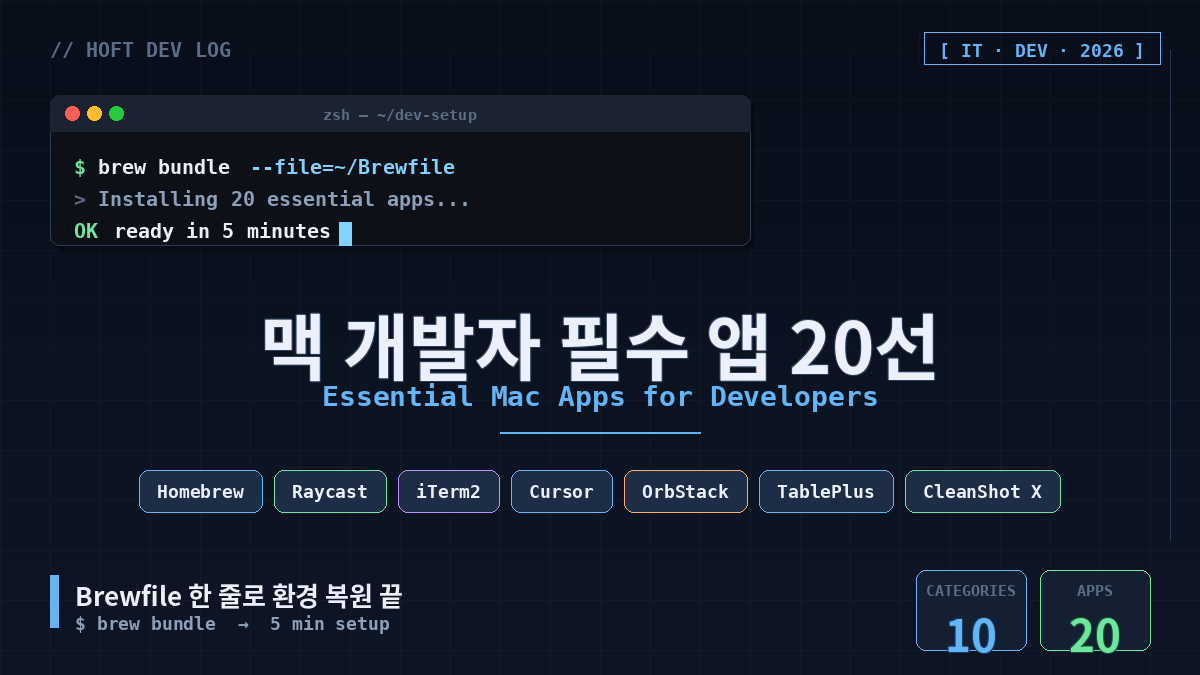
맥 처음 받은 개발자가 첫날부터 깔아야 할 필수 앱 20개. 터미널, 에디터, AI 코딩 도구, Git, 컨테이너, DB, 생산성, 시스템 유틸까지 카테고리별로 정리했습니다. Apple Silicon(M1/M2/M3/M4) 기준 2026년 최신 상태로 추렸어요.
들어가며
회사에서 새 맥북을 받았거나, 윈도우/리눅스에서 넘어와서 맥을 처음 만지는 분들이 의외로 많아요. 저도 회사 장비로 맥을 처음 만졌을 때 "Spotlight면 충분하지 않나? Finder 왜 이렇게 불편하지?" 하면서 한참 헤맸던 기억이 있습니다.
그러다 동료가 깔아준 앱 몇 개만 써봐도 생산성이 확 달라졌어요. 이 글은 그때 받았으면 좋았을 리스트를 정리한 것입니다. 회사 보안 환경(망분리, MDM 등) 때문에 일부 앱이 막힐 수도 있지만, 대부분은 사내 자산관리 시스템에서도 허용해주는 표준 도구들이에요.
설치는 거의 다 brew install 한 줄로 끝나니까, Homebrew부터 시작하면 됩니다.
1. 필수 기본기 — 이건 진짜 무조건
① Homebrew — 맥 패키지 매니저의 표준
맥 개발 환경의 출발점입니다. 윈도우의 winget, 리눅스의 apt에 해당해요. brew install 명령 하나로 거의 모든 CLI 도구와 GUI 앱을 설치할 수 있습니다.
/bin/bash -c "$(curl -fsSL https://raw.githubusercontent.com/Homebrew/install/HEAD/install.sh)"설치 후에는 PATH 등록 안내문이 뜨는데, Apple Silicon 맥은 /opt/homebrew 경로라서 안내문대로 .zshrc에 추가하면 됩니다. 이거 안 하면 brew: command not found로 한참 헤매요.
② Raycast — Spotlight를 즉시 갈아엎는 런처
2026년 기준으로 거의 "맥 개발자의 표준"이 된 앱입니다. Spotlight 대체로 시작해서 클립보드 매니저, 윈도우 매니저, 스니펫 확장기, 캘린더, GitHub/Jira 검색까지 다 됩니다. 무료로 충분하고, 확장(Extension)이 1,300개 이상이라 거의 모든 워크플로우를 통합할 수 있어요.
저는 Raycast 설치 후에 Spotlight 단축키(⌘ + Space)를 Raycast로 바꿔서 씁니다. 한 번 익숙해지면 Spotlight로 못 돌아갑니다.
③ Rectangle — 무료 윈도우 매니저
맥 기본 윈도우 관리가 답답하다고 느낀다면 Rectangle을 깔아야 합니다. ⌃ + ⌥ + ←/→ 같은 단축키로 창을 좌우 분할, 4분할, 전체 화면 등으로 즉시 배치할 수 있어요.
Raycast 자체에도 윈도우 매니저 기능이 내장돼 있어서, Rectangle 없이 Raycast 하나로 통일하는 분들도 많아요. 단축키 충돌만 잘 정리하면 됩니다.
2. 터미널 — 매일 보는 화면이니까
④ iTerm2 / Warp / Ghostty 중 하나
맥 기본 Terminal.app은 진짜 마지막 수단이고, 개발자라면 보통 셋 중 하나를 씁니다.
| 터미널 | 특징 | 추천 대상 |
|---|---|---|
| iTerm2 | 오래된 표준. 분할창, 핫키, 검색 등 기본기 충실. 무료 | 안정적인 클래식 환경을 원하는 분 |
| Warp | AI 통합, 블록 단위 출력 관리, 모던 UX. 무료(유료 기능 있음) | AI 코딩 워크플로우와 잘 맞음 |
| Ghostty | 2024년 12월 정식 출시(HashiCorp 공동창업자 Mitchell Hashimoto 작). GPU 가속, 네이티브 GUI, 오픈소스 무료. 2026년 3월 1.3 버전에서 스크롤백 검색 등 안정화 | 속도와 미니멀리즘 중시 |
저는 사내망 작업이 많아서 iTerm2를 메인으로 쓰고, 개인 노트북에서는 Ghostty를 시험 중입니다. 셋 다 설치해보고 본인 손에 맞는 걸 고르면 됩니다.
⑤ Oh My Zsh — 셸 환경 꾸미기
맥은 기본 셸이 zsh입니다. 여기에 Oh My Zsh를 얹으면 git 브랜치 표시, 자동완성, 테마 등 거의 모든 편의가 한 번에 들어와요.
sh -c "$(curl -fsSL https://raw.githubusercontent.com/ohmyzsh/ohmyzsh/master/tools/install.sh)"플러그인은 zsh-autosuggestions, zsh-syntax-highlighting 두 개만 추가해도 체감이 큽니다. 더 가벼운 걸 원하면 starship 프롬프트도 선택지예요.
3. 에디터·IDE — 메인 작업 환경
⑥ Visual Studio Code — 여전한 표준
2026년에도 가장 많이 쓰이는 에디터입니다. 무료, 확장 풍부, MS 지원으로 거의 모든 언어를 커버해요. 처음 깔면 한국어 팩, Prettier, GitLens 정도만 추가해도 충분합니다.
⑦ Cursor — AI 네이티브 에디터
VS Code를 포크해서 만든 AI 통합 에디터입니다. 2026년 4월 Cursor 3.0이 나오면서 자체 코딩 모델 Composer 2, Background Agent, 멀티 리포 워크스페이스 등이 추가됐어요. 탭 자동완성 품질과 에이전트 기능 모두 업계 최상위권으로 평가받고 있습니다. 무료 플랜으로도 충분히 써볼 수 있어요.
Cursor는 코드 일부를 외부 LLM에 보내는 구조라서, 회사 보안 정책상 금지되는 경우가 많습니다. "Privacy Mode" 설정과 사내 가이드라인 먼저 확인하세요.
⑧ JetBrains Toolbox — IntelliJ 계열 통합 관리
IntelliJ, PyCharm, WebStorm, DataGrip 등을 쓰는 분이라면 Toolbox로 설치·업데이트를 일괄 관리하는 게 편합니다. 라이선스 만료 알림도 여기서 받아요.
4. AI 코딩 도구 — 2026년의 새 기본기
⑨ Claude Code — 터미널 기반 AI 코딩
커맨드라인에서 자연어로 코드 생성·리팩토링·디버깅을 시키는 도구입니다. IDE에 종속되지 않고 어떤 프로젝트 폴더에서든 claude 명령으로 띄울 수 있어요. VS Code/JetBrains/Slack 통합 버전도 따로 제공합니다.
2026년 기준 설치 방식은 두 가지인데, Native installer가 권장 방식으로 바뀌었습니다(Node.js 의존성이 없고 자동 업데이트 지원).
# 방법 1 (권장): Native installer
curl -fsSL https://claude.ai/install.sh | bash

# 방법 2: npm (버전 고정 필요할 때)
npm install -g @anthropic-ai/claude-code
설치 후 claude 명령으로 실행하면 브라우저 인증을 거쳐 바로 사용 가능합니다. 사용을 위해서는 Claude Pro/Max/Team/Enterprise 또는 Console(API) 계정이 필요해요.
⑩ GitHub Copilot
VS Code, JetBrains 등 주요 IDE에 자연스럽게 붙는 자동완성 도구. 학생/오픈소스 메인테이너는 무료, 일반은 월 구독제. 회사가 Business 플랜으로 단체 구매한 경우가 많으니 사내 IT팀에 한 번 확인해보세요.
5. Git 도구 — CLI만으로는 한계가 있음
⑪ Fork — 가볍고 빠른 Git GUI
SourceTree보다 가볍고, GitKraken보다 무료 친화적이에요. 인터랙티브 리베이스, 머지 충돌 해결, 스태시 관리 등이 GUI로 직관적입니다. 평생 라이선스 1회 결제(약 $50) 정책이라 부담도 적어요.
⑫ Lazygit — 터미널 안에서 끝내는 Git
CLI 환경을 안 떠나면서도 Git을 GUI처럼 다루고 싶다면 Lazygit이 최고입니다. brew install lazygit 한 줄로 끝나고, 단축키 몇 개만 익히면 SourceTree보다 빨라요.
6. 컨테이너 — Docker는 필수, 다만 선택지가 늘었다
⑬ OrbStack — Docker Desktop의 강력한 대안
2024~2025년 사이에 많은 개발자가 Docker Desktop에서 OrbStack으로 갈아탔습니다. 메모리·CPU 사용량이 훨씬 적고, Apple Silicon 최적화도 더 빠르게 들어와요. 개인 사용은 무료, 회사 사용은 유료지만 가격이 합리적입니다.
⑭ Docker Desktop
여전히 표준이고, Kubernetes 통합·확장 마켓 등은 Docker Desktop이 더 완성도 있습니다. 회사 정책이 Docker Desktop을 명시한다면 그대로 쓰면 됩니다.
회사 프록시 환경에서 Docker 이미지 풀이 막힌다면, 사내 Nexus/Harbor 같은 프라이빗 레지스트리 미러를 ~/.docker/daemon.json에 등록하면 해결됩니다.
7. DB·API 도구 — 실무에서 매일 쓰는 것
⑮ TablePlus — DB 클라이언트의 결정판
MySQL, PostgreSQL, Redis, MongoDB 등 거의 모든 DB를 하나의 앱에서 다룰 수 있습니다. UI가 깔끔하고 빠르며, 한 번 산 라이선스로 평생 씁니다. 무료 플랜도 동시 연결 수만 제한될 뿐 거의 다 됩니다. 대안으로는 무료 오픈소스 DBeaver도 있어요.
⑯ Bruno — Postman의 가벼운 대안
Postman이 점점 무거워지고 클라우드 강제 정책이 늘면서, 로컬 파일 기반 API 클라이언트인 Bruno로 옮긴 팀이 많습니다. 요청을 일반 파일(.bru)로 저장해서 Git에 그대로 커밋할 수 있어요. 보안 통제가 엄격한 환경에 특히 잘 맞습니다. 2026년 3월 Postman이 무료 팀 플랜을 폐지하면서 Bruno로의 이주가 더 빨라졌어요.
⑰ Proxyman — 네트워크 디버깅
HTTP/HTTPS 트래픽을 가로채서 분석하는 도구. iOS 시뮬레이터, 안드로이드 에뮬레이터, 로컬 서버 트래픽 모두 잡힙니다. 모바일 앱 개발자나 외부 API 연동 디버깅할 때 필수.
8. 생산성 — 매일의 작은 차이
⑱ CleanShot X — 스크린샷의 끝판왕
맥 기본 스크린샷(⌘ + Shift + 5)도 나쁘지 않지만, CleanShot X를 깔면 다시 돌아갈 수 없어요. 스크롤 캡처, OCR, GIF 녹화, 주석, 클라우드 업로드까지 한 앱에서 다 됩니다. 평생 라이선스($29~) 권장.
⑲ Obsidian — 개발자용 노트의 표준
로컬 마크다운 파일 기반 노트앱. 회의록, 트러블슈팅 기록, 아키텍처 결정 사항(ADR) 등을 쌓아두기에 최적입니다. 클라우드 종속이 없어서 사내망에서도 안전하게 쓸 수 있어요. 그래프 뷰, 백링크, 플러그인 생태계가 강력합니다.
⑳ 1Password — 비밀번호·SSH 키 관리
패스워드 매니저 표준. 특히 1Password는 SSH 키 관리 기능이 강력해서, ~/.ssh/에 키 파일 안 두고 1Password에서 동적으로 제공받게 설정할 수 있어요. 회사가 Bitwarden을 쓴다면 그쪽도 좋은 선택입니다.
9. 시스템 유틸 — 있으면 편한 것들
추가 추천
- Stats — 메뉴바에 CPU/GPU/메모리/네트워크 표시. 무료, 가볍습니다.
- Keka — 압축 해제 도구.
.7z,.rar,.zip등 거의 모든 포맷 지원. - Maccy — 클립보드 히스토리. (Raycast로 대체 가능)
- Hidden Bar — 메뉴바 아이콘이 너무 많을 때 숨기기. (Bartender 대체, 무료)
10. 보너스 — 개발자 폰트
코딩 폰트는 하루 종일 보는 것이라 한 번쯤 시간 투자해서 골라볼 만합니다.
- JetBrains Mono — 무료, 합자(ligature) 지원, 가독성 최상위권
- Fira Code — 무료, 합자, 클래식
- MonoLisa — 유료지만 한 번 써보면 끝나는 디자인
- Pretendard — 한국어 UI 폰트 표준. Noto Sans KR 대체로 깔아두면 좋아요
한 번에 설치하기 — Brewfile
위 앱들 중 핵심을 한 번에 설치하려면 Brewfile을 만들어두는 게 깔끔합니다.
# ~/Brewfile
# CLI tools
brew "git"
brew "lazygit"
brew "starship"
brew "wget"
brew "jq"

# GUI apps
cask "raycast"
cask "rectangle"
cask "iterm2"
cask "visual-studio-code"
cask "cursor"
cask "fork"
cask "orbstack"
cask "tableplus"
cask "bruno"
cask "proxyman"
cask "cleanshot"
cask "obsidian"
cask "1password"
cask "stats"
cask "keka"

# Fonts
cask "font-jetbrains-mono"
cask "font-pretendard"
그리고 터미널에서:
brew bundle --file=~/Brewfile한 번에 다 깔립니다. 새 맥 받았을 때 이거 하나로 환경 복원이 끝나요. 회사 보안 정책상 일부 cask가 막힐 수 있으니, 그런 항목은 주석 처리하면 됩니다.
마무리
처음 깐다면 Homebrew + Raycast + iTerm2 + VS Code + Fork + OrbStack + TablePlus + CleanShot X + Obsidian 이 9개로 시작하세요. 나머지는 본인 워크플로우 보고 하나씩 더하면 됩니다.
맥 환경 세팅은 한 번 잘 잡아두면 1~2년은 그대로 갑니다. 처음에 1~2시간 투자해서 위 앱들 깔고 단축키 익혀두면, 매일 절약되는 시간이 누적돼서 결국 큰 차이가 됩니다.
회사에서 받은 맥이라면 MDM이나 사내 자산관리 시스템 때문에 일부 앱이 막힐 수 있어요. 그럴 땐 IT팀에 요청하면 화이트리스트 추가해주는 경우가 많으니, 망설이지 말고 문의해보세요. 보안팀 입장에서도 표준 도구들이라 거부하기 어렵습니다.
여러분이 매일 쓰는 맥 앱 중에 이 리스트에 빠진 게 있다면 댓글로 공유해주세요. 다음 글에 반영해서 업데이트하겠습니다.
'Tech > Dev Log' 카테고리의 다른 글
| Canva로 유튜브 인트로 영상 만드는 법 완벽 가이드 | 무료 템플릿 + 10초 황금 법칙 (0) | 2026.04.28 |
|---|---|
| 텔레그램 봇 Token 발급 방법 완벽 가이드 - BotFather로 5분 만에 끝내기 (0) | 2026.04.27 |
| Mac 용량 부족할 때 Ollama 모델 외장하드에 바로 다운로드하는 법 + 폐쇄망 이전 가이드 (0) | 2026.04.01 |
| 스토리지 & 백업 전략 — Time Machine + Docker 볼륨 + 오프사이트 백업 [Mac Mini 홈서버 완전 정복 8/10] (0) | 2026.03.31 |
| SSH 키 인증 + Fail2Ban + 방화벽으로 홈서버 보안 강화하기 [Mac Mini 홈서버 완전 정복 7/10] (0) | 2026.03.30 |


