와이파이 7 어댑터를 사도 공유기가 와이파이 6이면 6GHz 대역은 구경도 못 합니다. USB 어댑터는 규격 순위보다 내 공유기 규격, 꽂을 USB 포트, 윈도우 버전 순서로 확인해야 돈이 안 아까워요. 이 글은 그 순서와 4종 비교를 담았습니다.
1. 사기 전에 확인할 것 3가지 — 순서가 정해져 있습니다
USB 와이파이 어댑터를 검색하면 상위 글 일부가 "와이파이 7이 최고"로 끝납니다. 그런데 어댑터는 혼자 일하지 않아요. 한쪽 끝은 공유기, 다른 쪽 끝은 PC의 USB 포트라서, 셋 중 가장 느린 쪽이 속도를 정합니다.
그래서 저는 구매 전에 아래 순서로 봅니다. 이 순서를 뒤집으면 제일 비싼 걸 사고도 제일 싼 걸 산 것과 같은 속도가 나오는 일이 생겨요.
첫째, 내 공유기가 몇 세대인가
공유기 바닥 라벨이나 관리 페이지에서 모델명을 찾으세요. AC로 시작하는 규격이면 와이파이 5, AX면 6, AXE면 6E, BE면 와이파이 7입니다. 6GHz 대역은 6E 이상 공유기가 있어야 쓸 수 있다는 점이 핵심이에요.
국내에서도 6GHz를 쓸 수 있는 것으로 알려져 있어서, 6E나 7 공유기가 있다면 6GHz 어댑터의 이점을 실제로 누릴 수 있습니다. 반대로 공유기가 5나 6이면 그 비싼 대역은 비어 있는 채로 남습니다.
둘째, 어디에 꽂을 것인가
본체 앞면 포트, 뒷면 메인보드 포트, 허브 중 어디든 꽂히긴 합니다. 하지만 USB 2.0 포트의 이론 최대 속도는 480Mbps, USB 3.0은 5Gbps예요. 이 차이가 3장에서 다룰 병목입니다.
셋째, 윈도우 몇 버전이고 맥인가
와이파이 7 어댑터는 드라이버가 변수입니다. TP-Link TBE400UH 기준 지원 OS는 윈도우 10·11이고, 공식 드라이버 페이지에 macOS 항목은 보이지 않았어요. 맥 사용자라면 가격 비교 전에 제조사 지원 OS 목록부터 열어보셔야 합니다.
2. 규격별 표기 속도와 공유기 조합 — 어디까지 필요한가
아래 표는 제조사 공개 사양의 "표기 최대 속도"입니다. 실제 체감 속도가 아니라 이론상 상한이라는 점은 꼭 기억해 두세요. 집 환경에서는 이보다 한참 낮게 나옵니다.
| 규격 | 대표 모델 | 6GHz | 5GHz | 2.4GHz |
|---|---|---|---|---|
| 와이파이 5 (AC1300급) | Archer T3U Plus · ipTIME A3000UA | 없음 | 867Mbps | 400 / 300Mbps |
| 와이파이 6 (AX1800급) | Archer TX20U Plus · TX20UH 등 | 없음 | 1201Mbps | 574Mbps |
| 와이파이 6E (AXE5400급) | Archer TXE70UH | 2402Mbps | 2402Mbps | 574Mbps |
| 와이파이 7 (BE 트라이밴드) | Archer TBE400UH | 2882Mbps | 2882Mbps | 688Mbps |
넷기어 Nighthawk A8000은 6E AXE3000급으로 최대 3Gbps 표기입니다. 6GHz는 윈도우 11에서만 쓸 수 있고 윈도우 10은 2.4·5GHz까지이며, 맥은 공식 지원 목록에 없습니다. 국내 ipTIME AX2000UA도 와이파이 6 AX1800급과 같은 수치로 소개되는데, 제조사 표기까지는 제가 대조하지 못했으니 구매 페이지의 표기로 확인하세요.
공유기 규격 × 어댑터 규격 조합표
넷기어 공식 FAQ는 와이파이 7 어댑터의 전체 속도와 낮은 지연이 와이파이 7 공유기와 함께 써야 나온다고 안내합니다. 이 원리를 조합마다 풀면 다음과 같아요.
| 내 공유기 | 어댑터 | 실제로 쓰는 대역 | 판단 |
|---|---|---|---|
| 와이파이 5 | 와이파이 6 | 5GHz (와이파이 5 수준) | 업그레이드 이점이 공유기에서 막힘 |
| 와이파이 6 | 와이파이 6 | 5GHz 최대 1201Mbps 표기 | 가장 균형 잡힌 조합 |
| 와이파이 6 | 6E · 7 | 5GHz (6GHz 미사용) | 6GHz 몫의 돈이 낭비 |
| 와이파이 6E | 6E | 6GHz 사용 가능 | 어댑터 값을 하는 첫 조합 |
| 와이파이 7 | 와이파이 7 | 6GHz·5GHz 모두 | 풀 성능, 단 MLO 사용 시 윈도우 11 24H2 이상 |
표의 3행이 이 글의 핵심이에요. 공유기가 6인데 와이파이 7 어댑터를 사면 6GHz 대역은 켜지지도 않고, 5GHz에서 와이파이 6 수준으로 연결됩니다. 지난번 와이파이 7 공유기 교체 판단 글에서도 이 얘기를 했는데, 어댑터만 먼저 바꾸는 쪽이 더 흔한 실수예요. 어댑터를 새로 사는 시점에 공유기도 같이 바꿀 계획이 있다면 얘기가 달라지지만, 그 계획이 없다면 공유기 세대에 맞춰 한 단계 아래를 고르는 편이 현명합니다.
3. USB 2.0 포트에 꽂으면 속도가 막히는 지점
이건 직접 계산해 볼 만합니다. USB 2.0의 이론 상한 480Mbps를 어댑터 표기 속도로 나눠 봤어요. 와이파이 6 어댑터의 5GHz 표기 1201Mbps라면 480÷1201로 약 40%까지만 쓸 수 있습니다. 와이파이 5의 867Mbps도 약 55%예요.
| 어댑터 표기(5GHz 기준) | USB 2.0 상한 480Mbps 대비 | USB 3.0 5Gbps 대비 |
|---|---|---|
| 867Mbps (와이파이 5) | 약 55%만 통과 | 여유 있음 |
| 1201Mbps (와이파이 6) | 약 40%만 통과 | 여유 있음 |
| 2402Mbps (6E) | 약 20%만 통과 | 약 48% 사용 |
| 2882Mbps (와이파이 7) | 약 17%만 통과 | 약 58% 사용 |
위 비율은 어디까지나 이론상 상한이고 실제 체감은 이보다 낮아요. 그래도 방향은 분명합니다. 와이파이 6 이상을 사려면 USB 3.0 이상 포트가 전제입니다.
연결이 끊기면 뒷면 포트부터
와이파이가 자꾸 끊기거나 속도가 안 나올 때는 본체 뒷면 메인보드 포트로 옮기는 게 일반적인 해결책으로 안내됩니다. 앞면 포트는 케이블을 한 번 더 거치고, 허브를 쓰면 다른 장치와 대역을 나눠 쓰게 돼요.
올해 초 사내 Gitea 백업 파일을 외장 디스크로 옮기다가 복사가 유난히 느려서 열어 봤더니 USB 2.0 포트에 꽂혀 있었어요. 25분쯤 걸리던 복사가 파란 3.0 포트로 옮기니 5분 안쪽으로 줄었습니다. 어댑터도 같은 원리라서, 포트 색(보통 파란색이 3.0)과 메인보드 매뉴얼의 포트 표기를 먼저 확인하세요.
아 근데 한 가지 예외 가능성이 있습니다. 넷기어 제조사 안내에는 A8000이 USB 2.0·3.0 포트에서 모두 동작한다고 되어 있어요. 다만 두 포트에서 속도까지 같은지는 확인하지 못했고, 위 비율대로라면 2.0에서는 막힌다고 보는 게 안전합니다.
4. 내 상황별 추천 4종
같은 순서(규격·표기 속도 → 어울리는 사람 → 아쉬운 점)로 4종을 비교합니다. 가격은 쿠팡 카드에서 그날 기준으로 보시는 게 정확해서 본문에는 적지 않았어요. 안테나형과 동글형 같은 형태별 수신 차이는 확인한 자료에서 찾지 못해 다루지 않았습니다.
입문형: ipTIME A3000UA (와이파이 5)
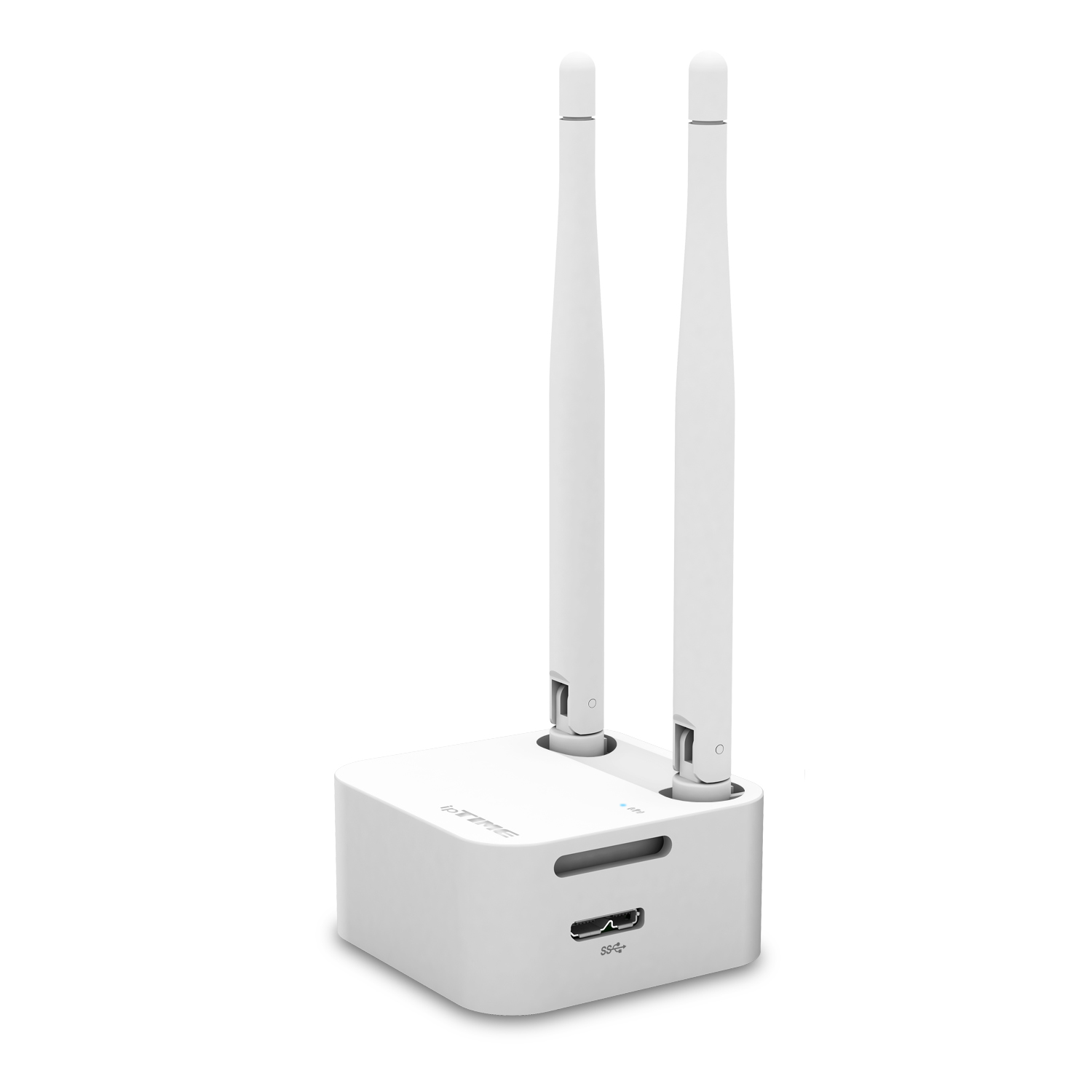
5GHz 867Mbps, 2.4GHz 300Mbps 표기의 와이파이 5 어댑터입니다. 공유기가 AC 규격이거나 웹서핑·유튜브·강의 시청 정도면 이 정도로 충분해요. 국내 브랜드라서 설치 안내와 AS 접근성이 편한 편입니다. 단점은 와이파이 6을 지원하지 않는다는 점이고, 공유기를 나중에 6으로 바꿀 계획이면 어댑터도 같이 바꿔야 해요.
가성비형: TP-Link Archer TX20U Plus (와이파이 6)
5GHz 1201Mbps, 2.4GHz 574Mbps 표기의 AX1800급입니다. 공유기가 와이파이 6이라면 가장 많은 분께 맞는 선택이라고 봐요. 단점은 2장·3장에서 본 대로 USB 3.0 포트가 필요하다는 점입니다. 맥을 쓰신다면 제조사 지원 OS 목록을 따로 확인하세요. 국내 브랜드 쪽에서는 ipTIME AX2000UA가 같은 수치로 소개되는 대안이지만, 구매 페이지 표기로 확인이 필요합니다.
고성능형: NETGEAR Nighthawk A8000 (와이파이 6E)
6E AXE3000급으로 최대 3Gbps 표기입니다. 공유기가 6E 이상이라 6GHz 대역을 실제로 쓰는 분께 어울리는 모델이에요. 6GHz 대역은 공유기와 가까운 자리에서 쓸 때 가치가 큰 대역이라, 책상이 공유기와 같은 공간이라면 이 모델의 의미가 커집니다. 아쉬운 점은 공유기가 5나 6이면 이 값을 못 한다는 것과, 맥 지원 여부를 제품 페이지에서 따로 확인해야 한다는 점이에요.
최신형: TP-Link Archer TBE400UH (와이파이 7)
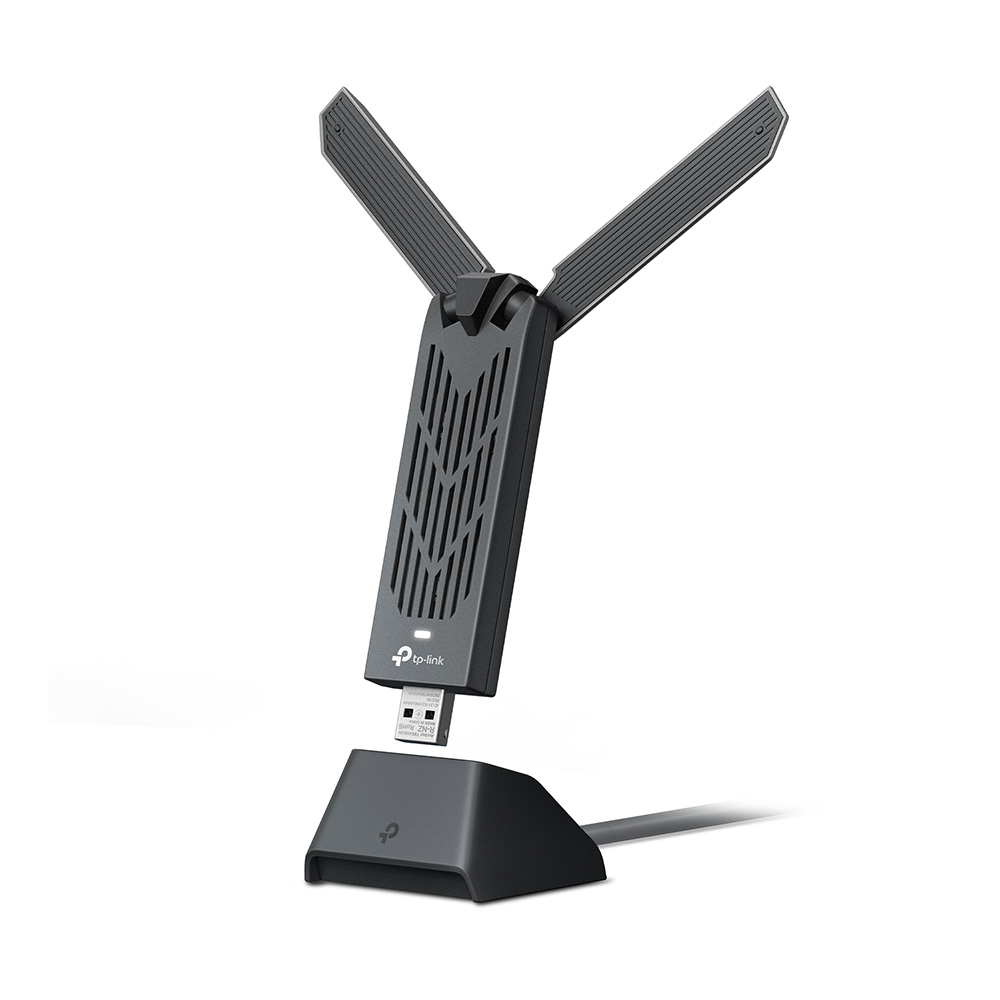
6GHz 2882Mbps · 5GHz 2882Mbps · 2.4GHz 688Mbps 트라이밴드 표기입니다. 와이파이 7 공유기를 이미 쓰고 계시거나 곧 교체할 분께 맞고, 윈도우 11 24H2(빌드 26100) 이상이라야 MLO 기능이 지원됩니다. 단점은 맥을 쓸 수 없는 것으로 보인다는 점과, 다음 장에서 다룰 드라이버 이슈예요. 공유기가 6 이하라면 이 제품은 제 기준에선 과한 선택입니다.
5. 굳이 사지 않아도 되는 경우
어댑터가 필요 없는 경우도 분명히 있습니다. 퀘이사존의 실측 사례가 이 판단의 근거예요. 철근콘크리트 약 60㎡ 아파트에서 공유기로부터 몇 미터 떨어진 거실의 결과인데, 노트북 내장 MT7921 카드는 5GHz 다운로드가 약 절반으로 줄고 업로드는 약 85% 줄었습니다.
같은 자리에서 ASUS USB-AX56 어댑터는 다운로드 약 20%, 업로드 약 25% 감소에 그쳤어요. 가까운 거리에서는 둘이 비슷했고요. 글쓴이의 결론은 원룸·투룸이면 내장으로 충분하고, 넓은 집이나 먼 방에서 USB 어댑터가 의미 있다는 것이었습니다.
다만 이 실측은 ASUS USB-AX56 한 모델과 노트북 한 대의 결과입니다. 이 글의 4종에 그대로 적용된다고 말할 수는 없어요. 다만 "멀수록 내장 카드보다 USB 어댑터가 덜 떨어졌다"는 방향 자체는 참고할 만하니, 내 방이 공유기와 벽 몇 장 떨어졌는지를 구매 전에 한 번 세어 보세요.
결국 어댑터보다 거리와 벽이 먼저입니다.
아래 중 하나라도 해당하면 사지 마세요
- 원룸·투룸에 살고, 내장 와이파이가 공유기 근처에서 정상 속도로 잡힌다.
- 공유기가 와이파이 6 이하(6E 미만)인데 6E·7 어댑터를 사려 한다. 6GHz를 못 쓰니 공유기부터 바꾸는 게 순서다.
- PC 뒷면 포트가 전부 USB 2.0이고 와이파이 6 이상을 사려 한다.
- 맥 사용자인데 제조사 지원 OS 목록에서 macOS를 확인하지 못했다.
끊기는 방에서 공유기 쪽으로 2~3m만 이동해 속도를 다시 재 보세요. 그 자리에서 정상이면 문제는 어댑터가 아니라 거리와 벽이라서, 공유기 위치를 옮기거나 메시를 보는 쪽이 더 효과적입니다.
6. 샀는데 와이파이 7로 안 잡힐 때 — 점검 순서
와이파이 7 어댑터를 꽂았는데 윈도우가 "와이파이 6"으로 표시하는 사례가 실제로 있었습니다. TBE400UH를 윈도우 11 24H2 PC 2대에 쓴 한 사용자의 보고인데, 당시 드라이버는 2024-12-31자 5002.24.117.4였어요.
TP-Link 직원은 처음엔 표시 문제이며 실제 링크는 최대 2882Mbps라고 답했습니다. 그러다 2025-04-30에 MLO 베타 드라이버가 나오면서 해결됐어요. 구매 시점의 드라이버가 최신이 아닐 수 있다는 걸 보여 주는 사례입니다.
이 순서로 확인하세요
- 윈도우 버전 확인: 시작 메뉴에서 winver를 실행해 빌드가 26100 이상(24H2)인지 봅니다. 그 아래면 MLO가 지원되지 않아요.
- 드라이버 확인: 제조사 지원 페이지에서 최신 드라이버를 내려받아 설치합니다. 위 사례처럼 드라이버 버전에 따라 표시와 기능이 달라질 수 있어요.
- 공유기 확인: 와이파이 7 공유기라도 6GHz 이름(SSID)이 켜져 있는지 관리 페이지에서 확인합니다.
- USB 포트 확인: 뒷면 USB 3.0 포트에 직접 꽂았는지 다시 확인합니다.
이 순서로 해도 와이파이 6으로만 표시된다면, 표시 문제인지 실제 링크 속도 문제인지 구분하려고 공유기와 가까운 자리에서 속도를 재 보세요.
저라면 공유기가 와이파이 6인 집에서 TX20U Plus급을 사고, 뒷면 USB 3.0 포트에 직접 꽂겠습니다. 와이파이 7 어댑터는 공유기를 먼저 7로 바꾼 뒤, 윈도우 11 24H2 이상에서 사도 늦지 않아요. 제일 먼저 하실 일은 공유기 라벨 사진 한 장 찍어 두는 겁니다.
이 포스팅은 쿠팡 파트너스 활동의 일환으로, 이에 따른 일정액의 수수료를 제공받습니다.
'Tech > Review' 카테고리의 다른 글
| USB-C 케이블 고르는 법 총정리 (2026) — 240W인데 파일 전송이 느린 이유와 용도별 4종 비교 (0) | 2026.10.16 |
|---|---|
| 스마트 전구 추천 3종 비교 2026 — 허브 필요 여부와 와이파이 방식부터 확인하고 고르는 법 총정리 (0) | 2026.10.16 |
| 외장하드 추천 4종 비교 2026 — 용량·보증·맥 호환부터 확인하고 고르는 법 총정리 (0) | 2026.10.15 |
| 매크로패드 추천 4종 비교 2026 — 스트림덱 네오·MK.2부터 3~4만 원대 VIA 넘버패드까지 내 작업에 맞는 것 총정리 (0) | 2026.10.14 |
| 발받침 추천 4종 비교 2026 — 의자 높이에 맞는 높이·각도부터 확인하고 고르는 법 총정리 (0) | 2026.10.14 |


