NAS를 운영하거나, 원격 데스크톱을 쓰거나, 포트포워딩을 설정하려면 내부 IP가 고정되어 있어야 합니다. 그런데 유플러스(LG U+) 공유기를 쓰다 보면 재부팅할 때마다 IP가 바뀌어서 난감한 경우가 있죠. 오늘은 유플러스 공유기 관리자 페이지에서 DHCP 고정 IP를 할당하는 방법을 처음부터 끝까지 정리해볼게요.
📌 이런 분들에게 추천합니다
- NAS, 홈서버 등을 운영하면서 내부 IP가 바뀌어 불편한 분
- 포트포워딩 설정을 위해 특정 기기의 IP를 고정해야 하는 분
- 원격 데스크톱, 공유 폴더 등 네트워크 서비스를 안정적으로 쓰고 싶은 분
1. DHCP 고정 IP 할당이란?
일반적으로 공유기는 DHCP(Dynamic Host Configuration Protocol) 서버 역할을 해서, 연결되는 기기마다 자동으로 내부 IP를 배정합니다. 문제는 기기를 재부팅하거나 공유기를 재시작하면 이전과 다른 IP가 할당될 수 있다는 점이에요.
DHCP 고정 IP 할당은 특정 기기의 MAC 주소와 IP 주소를 묶어두는 기능입니다. 이렇게 설정하면 해당 기기가 공유기에 접속할 때마다 항상 같은 IP를 받게 됩니다. 이걸 IP 예약(IP Reservation) 또는 정적 DHCP(Static DHCP)라고도 부릅니다.
💡 공인 IP 고정과는 다릅니다!
여기서 말하는 고정 IP는 내부 사설 IP(192.168.x.x)를 고정하는 것이에요. 외부 인터넷 공인 IP를 고정하려면 통신사의 별도 유료 상품에 가입해야 합니다.
2. 공유기 관리자 페이지 접속하기
먼저 유플러스 공유기에 연결된 PC 또는 스마트폰에서 웹 브라우저를 열고, 주소창에 관리자 페이지 주소를 입력합니다.
// 유플러스 공유기 기본 관리자 주소
http://192.168.219.1
접속하면 로그인 화면이 나타납니다. 비밀번호는 공유기 밑면(또는 뒷면)에 적혀 있는 관리자 웹 접속 암호를 입력하면 됩니다. 보안 코드(캡차)가 표시되면 화면에 보이는 숫자를 함께 입력해주세요.
📋 모델별 접속 정보
| 모델 | 접속 주소 | 기본 계정 |
|---|---|---|
| GAPD-7500 / 7100 | 192.168.219.1 | admin / 밑면 확인 |
| MyLGtv 모델 | 192.168.219.1 | user / power |
| NAPL / CAPL 모델 | 192.168.123.254 | admin / 10자리 시리얼 |
| CAPD-6000 | 192.168.129.1 | admin / 밑면 확인 |
⚠️ 접속이 안 된다면?
① 반드시 해당 공유기의 Wi-Fi 또는 LAN에 연결된 상태여야 합니다.
② 주소창에 https://가 아닌 http://로 입력해야 합니다.
③ 비밀번호를 모르겠다면 공유기 밑면의 초기 비밀번호를 확인하세요.
3. DHCP 고정 IP 할당 설정하기
관리자 페이지에 로그인했으면, 이제 본격적으로 고정 IP를 할당해봅시다.
STEP 1. DHCP 할당정보 메뉴로 이동
상단 또는 좌측 메뉴에서 [상태정보] → [DHCP 할당정보]를 차례로 클릭합니다.
현재 공유기에 연결된 모든 기기(PC, 스마트폰, NAS 등)의 MAC 주소와 자동 할당된 IP 주소가 목록으로 표시됩니다.
STEP 2. 고정할 기기의 MAC 주소 선택
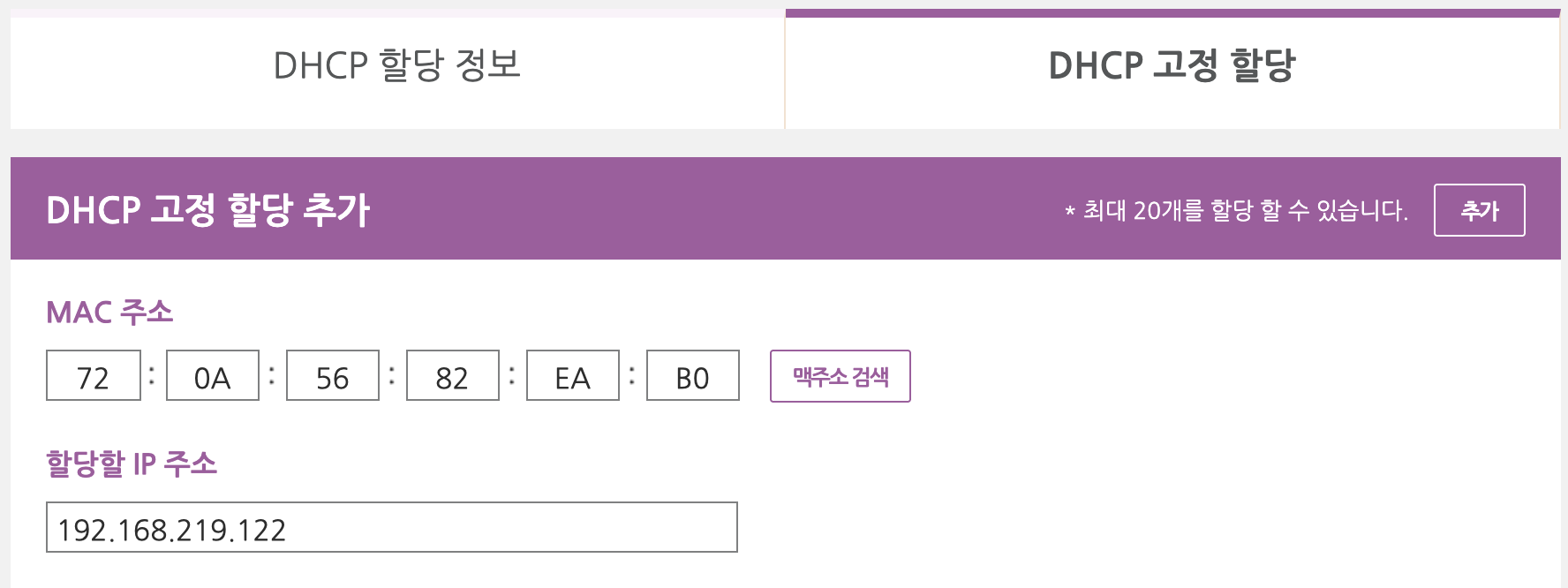
[DHCP 고정 할당] 탭을 선택한 뒤, [맥주소 검색] 버튼을 클릭합니다.
현재 연결된 기기들의 목록이 나타나면, IP를 고정하고 싶은 기기를 선택합니다. MAC 주소는 네트워크 장비마다 고유하게 부여되는 하드웨어 주소(예: A1:B2:C3:D4:E5:F6)입니다.
STEP 3. 고정 IP 주소 입력
선택한 기기에 할당할 고정 IP 주소를 입력합니다.
기존에 자동 할당된 IP를 그대로 써도 되고, 원하는 IP를 직접 지정해도 됩니다. 사용 가능한 범위는 192.168.219.2 ~ 192.168.219.254입니다.
입력이 끝나면 [추가] 버튼을 클릭합니다.
💡 IP 끝자리 추천
다른 기기와의 충돌을 피하려면 끝자리를 100번대 이상(예: 192.168.219.100, .150, .200)으로 설정하는 것을 권장합니다. DHCP 자동 할당은 보통 낮은 번호부터 순서대로 배정하기 때문이에요.
4. 설정 확인 및 적용하기
추가 버튼을 누르면 하단의 고정 할당 목록에 방금 등록한 기기의 MAC 주소와 IP 주소가 나타납니다. 내용을 확인한 뒤 [설정 적용] 버튼을 꼭 눌러주세요.
설정이 정상 적용되었는지 확인하려면, 해당 기기에서 네트워크를 끊었다가 다시 연결해보세요. 할당된 IP가 내가 지정한 주소와 동일하면 성공입니다.
Windows에서 IP 확인하는 방법
// 명령 프롬프트(CMD)에서 실행
ipconfig

// 결과에서 IPv4 주소 항목 확인
IPv4 Address. . . . . . . . . : 192.168.219.100
Mac에서 IP 확인하는 방법
// 터미널에서 실행
ifconfig | grep "inet "

// 또는 시스템 설정 > 네트워크에서 확인
5. DHCP 고정 할당 메뉴가 없는 경우
일부 구형 유플러스 공유기(예: CAPM-6000 등)는 관리자 페이지에 DHCP 고정 할당 기능을 제공하지 않는 경우가 있습니다. 이 경우에는 두 가지 대안이 있어요.
🖥️ 방법 A: PC에서 직접 고정 IP 설정
Windows 설정 → 네트워크 → 이더넷(또는 Wi-Fi) → IP 할당을 수동으로 변경하고, 원하는 IP, 서브넷 마스크(255.255.255.0), 게이트웨이(192.168.219.1), DNS(8.8.8.8)를 직접 입력합니다.
📦 방법 B: 별도 공유기 사용
ipTIME 등 DHCP 고정 할당을 지원하는 공유기를 별도 구매하여 유플러스 공유기 하위에 연결하면, 해당 공유기에서 DHCP 고정 IP를 설정할 수 있습니다.
💡 꿀팁 정리
- 고정 IP + 포트포워딩 = 세트: NAS나 홈서버를 외부에서 접속하려면, DHCP 고정 IP를 설정한 뒤 포트포워딩까지 함께 설정해야 합니다.
- 여러 기기를 고정하려면: 같은 방법으로 기기를 하나씩 추가 등록하면 됩니다. 기기마다 다른 IP를 지정해주세요.
- 설정 적용이 안 될 때: 다른 브라우저(크롬 대신 엣지나 파이어폭스)로 시도해보세요. 세션/쿠키 문제로 적용이 안 되는 경우가 있습니다.
- 공유기 초기화 시 주의: 공유기를 초기화하면 고정 IP 설정도 모두 사라지므로, 설정 내용을 따로 메모해두는 것이 좋습니다.
⚠️ 주의할 점
- 고정 IP로 지정한 주소를 다른 기기에서 수동으로 동일하게 설정하면 IP 충돌이 발생합니다. 각 기기에 고유한 IP를 지정하세요.
- 게이트웨이 주소(192.168.219.1)는 공유기 자체가 사용하는 IP이므로 절대 기기에 할당하면 안 됩니다.
오늘 정리한 대로 따라하시면 유플러스 공유기에서도 손쉽게 내부 IP를 고정할 수 있습니다. NAS, 원격 데스크톱, 포트포워딩 등 다양한 네트워크 서비스를 안정적으로 사용해보세요!
도움이 됐다면 공감 ❤️ 부탁드려요!
'DEV & DevOps > ETC' 카테고리의 다른 글
| 2026년 AI 서비스 완벽 비교 — 클로드, GPT, 제미나이부터 젠스파크, Lovable까지 용도별 정리 (0) | 2026.04.06 |
|---|---|
| 노트북LM 완전정복 가이드 — PDF 강의부터 제미나이 연동까지 (2026 최신) (0) | 2026.04.04 |
| 앱 복제로 계정 2개 쓰는 법 총정리 | 갤럭시·아이폰·샤오미 완벽 가이드 (0) | 2026.03.19 |
| AI 이미지 생성 사이트 TOP 8 - 무료부터 유료까지 완벽 비교 (0) | 2026.03.19 |
| 워드프레스 관리자 페이지 접속 차단 - Wordfence 차단 해결 (0) | 2026.03.19 |


